Public CMS Preview
KDI국제정책대학원 2026 고위정책전략과정 — 내 자료로 지식과 업무 도구 만들기
120분 · 8개 모듈 · 30개 단계 · 설명·시연 40분 + 실습 70분 + 휴식 10분. Deep Research, NotebookLM, Gemini 이미지 생성·수정, Canvas, Gems를 직접 활용하고 Google AI Studio에서 월별 비교·FAQ 검색 앱을 만듭니다. Antigravity로 이미지를 Base64로 포함한 단일 HTML을 완성한 뒤 Claude Code·Codex 사용법으로 확장합니다. 기존 공식 정책자료 7종·13개와 단계별 예제를 활용하는 120분 과정입니다. 각 단계를 펼쳐 복사용 요청문과 실습 파일을 확인하세요.
Modules
8
Steps
30
Deep Research · 조사 질문과 출처 묶음 만들기
0–10분 · 직접 조사 계획을 수정해 실행하고 공식 출처와 다음 질문을 남깁니다.
4 steps
Step 1오늘 만들 앱 먼저 열기 · 실습 준비
published
오늘 만들 앱 먼저 열기 · 실습 준비
Step 1
오늘 만들 앱 먼저 열기 · 실습 준비
1. Deep Research · 조사 질문과 출처 묶음 만들기 · 0–10분
설명·시연 2분
오늘은 조사 → 나만의 자료 노트 → 이미지 → 화면 초안 → 재사용 도우미 → 앱 → 파일 한 개를 만듭니다. 마지막에는 같은 파일을 Claude Code와 Codex에서 이어서 수정합니다.
완성 예제 briefing-app-complete.html을 내려받아 열고 2월 선택, FAQ 검색, 답변 펼치기를 눌러봅니다. 이것이 오늘 만들 결과입니다.
시작 전 준비
1. 실습 ZIP을 kdi-practice 폴더에 압축 해제합니다. 공식 원본은 자료실에서 별도로 받습니다.
2. 공통 자료는 01·02 PDF 두 개입니다. 03은 선택 참고입니다. 수업 전에 Gemini·NotebookLM·AI Studio 로그인과 Antigravity 설치·로그인을 마칩니다.
3. 개인 Google AI Plus를 기준으로 준비하되, 각 서비스 접근·기능·남은 사용량은 실제 수업 계정으로 사전 확인합니다. 하나의 구독이 모든 서비스의 동일한 한도를 보장하지 않습니다.
시간은 설명·시연 40분, 직접 실습 70분, 휴식 10분입니다.
이 단계의 실습 도구·예제
필요한 파일을 각각 내려받아 같은 kdi-practice 폴더에 저장하세요. 이미 받은 파일은 다시 받지 않아도 됩니다. ZIP은 처음에 한 번에 받을 때 사용합니다.
첨부파일
전체 실습 도구·예제 ZIP
요청문·데이터·이미지·앱 예제 등 19개 파일을 받습니다. 공식 PDF 원본은 자료실에서 별도로 받습니다.
kdi-practice.zip
첨부파일
실습 준비 안내
실습 폴더 구성, 파일 용도와 수업 준비사항입니다.
README.txt
첨부파일
이미지 포함 단일 HTML 앱 완성본
월 선택·FAQ 검색·펼치기와 실제 Base64 PNG가 들어 있습니다. 한 파일만 옮겨 확인하세요.
briefing-app-complete.html
첨부파일
8개 모듈 실습 완료표
직접 실행·제공 예제로 확인·미완료와 앱 동작 검사를 기록합니다.
workshop-checklist.txt
Step 2조사 계획을 고치고 실행하기
published
조사 계획을 고치고 실행하기
Step 2
조사 계획을 고치고 실행하기
1. Deep Research · 조사 질문과 출처 묶음 만들기 · 0–10분
설명 3분 + 직접 실습 3분
Gemini에서 Deep Research를 선택하고 아래 질문을 입력합니다. 화면에 제시된 계획을 읽고 조사 범위에 ‘공식 출처 우선, 정의와 비교 한계’를 추가한 뒤 실행합니다.
내가 할 일
내 업무에 맞게 조사 질문의 끝을 한 번 바꾸고, 실행한 질문을 메모장에 research-notes.md로 저장합니다. 계획 승인 화면이 나오면 범위와 출처를 확인한 후 시작합니다.
조사가 진행되는 동안 다음 모듈로 이동합니다. 10분 안에 결과가 끝날 것을 전제로 기다리지 않습니다.
이 단계의 실습 도구·예제
필요한 파일을 각각 내려받아 같은 kdi-practice 폴더에 저장하세요. 이미 받은 파일은 다시 받지 않아도 됩니다. ZIP은 처음에 한 번에 받을 때 사용합니다.
첨부파일
Deep Research 조사 요청문
질문·조사 계획·출처를 남기는 요청문입니다.
research-prompts.md
복사해서 요청하기
인구감소지역 생활인구 정책 브리핑을 위한 Deep Research를 진행해줘.
질문: 2025·2026년 1분기 생활인구를 비교할 때 무엇을 확인해야 하며, 정책 검토에 어떤 추가 자료가 필요한가?
우선 조사 계획을 보여줘. 국가데이터처·통계청, 행정안전부, KDI 공식 자료를 우선해줘.
2025·2026년 1분기 생활인구 산정 결과를 기본으로, 정의·집계 대상·기간·반올림 유의사항을 확인해줘.
결과: 핵심 발견 3개 / 출처 표(문서명·발행일·URL·확인한 위치) / 추가 질문 2개.
숫자와 해석을 구분하고, 생활인구 변화만으로 특정 정책의 효과를 단정하지 마.
출처가 없거나 서로 다른 값은 확인 필요로 남겨줘.
Step 3공식 원문 2개 확보하기
published
공식 원문 2개 확보하기
Step 3
공식 원문 2개 확보하기
1. Deep Research · 조사 질문과 출처 묶음 만들기 · 0–10분
직접 실습 1분
아래 01·02의 PDF 하나씩을 내려받습니다. 두 문서의 PDF 뷰어 7번째 페이지 요약 표와 2–3번째 페이지 유의사항을 읽을 위치로 표시합니다.
조사 결과가 도착하면 공식 출처 2개를 열어 제목·발행일·URL을 확인하고 research-notes.md에 옮깁니다. 결과가 늦으면 아래 원본으로 바로 NotebookLM을 만듭니다.
기존 reading-guide.txt는 문서 탐색을 돕고 population-data.json은 검산을 돕습니다. AI 결과의 수치를 맞추려고 원문 값을 바꾸지 않습니다.
이 단계의 실습 도구·예제
필요한 파일을 각각 내려받아 같은 kdi-practice 폴더에 저장하세요. 이미 받은 파일은 다시 받지 않아도 됩니다. ZIP은 처음에 한 번에 받을 때 사용합니다.
첨부파일
자료별 읽기 가이드
문서별 읽을 위치와 생활인구 수치 확인 기준입니다.
reading-guide.txt
첨부파일
생활인구 검산 데이터
원문 요약 표의 전사값과 증감·증감률 계산 결과입니다. 공식 원본과 대조하세요.
population-data.json
공식 원본 다운로드
같은 자료는 사용할 형식 하나만 선택해 내려받으세요.
첨부파일
01. 2026년 1분기 생활인구 산정 결과 · PDF
국가데이터처·행정안전부 · 공식 원본 · 5.3 MB · 89쪽
2026년_1분기_생활인구_보도자료.pdf
첨부파일
01. 2026년 1분기 생활인구 산정 결과 · HWP
국가데이터처·행정안전부 · 공식 원본 · 4.1 MB
2026년_1분기_생활인구_보도자료.hwp
첨부파일
01. 2026년 1분기 생활인구 산정 결과 · HWPX
국가데이터처·행정안전부 · 공식 원본 · 4.6 MB
2026년_1분기_생활인구_보도자료.hwpx
첨부파일
02. 2025년 1분기 생활인구 산정 결과 · PDF
통계청·행정안전부 · 공식 원본 · 5.7 MB · 73쪽
2025년_1분기_생활인구_보도자료.pdf
첨부파일
02. 2025년 1분기 생활인구 산정 결과 · HWP
통계청·행정안전부 · 공식 원본 · 2.8 MB
2025년_1분기_생활인구_보도자료.hwp
첨부파일
02. 2025년 1분기 생활인구 산정 결과 · HWPX
통계청·행정안전부 · 공식 원본 · 2.7 MB
2025년_1분기_생활인구_보도자료.hwpx
Step 4결과 저장 · 다음 실습으로 전달
published
결과 저장 · 다음 실습으로 전달
Step 4
결과 저장 · 다음 실습으로 전달
1. Deep Research · 조사 질문과 출처 묶음 만들기 · 0–10분
직접 실습 1분
research-notes.md에 질문 1개·공식 출처 2개·확인 필요 질문 1개를 기록합니다. 조사 완료 전이라면 ‘조사 진행 중 / 제공 원문으로 실습 중’이라고 적습니다.
완료 기준
Deep Research를 직접 실행했고 조사 계획을 한 번 수정했습니다. 출력은 본인의 메모로 저장합니다. 도구 간 대화가 자동으로 전달되지는 않으므로 다음 모듈에는 PDF를 직접 넣습니다.
63–73분 휴식 전후에 결과를 다시 열고 NotebookLM에 보충합니다. 메뉴·한도로 실행할 수 없으면 질문과 조사 계획을 작성해 보관하고, 기능 실습 미완료로 표시합니다.
이 단계의 실습 도구·예제
필요한 파일을 각각 내려받아 같은 kdi-practice 폴더에 저장하세요. 이미 받은 파일은 다시 받지 않아도 됩니다. ZIP은 처음에 한 번에 받을 때 사용합니다.
첨부파일
브리핑 기초 내용
기존 공식 자료로 만든 핵심 사실·출처·화면 구성입니다. 본인 결과를 반영해 활용하세요.
briefing-content.md
NotebookLM · 내 자료로 FAQ와 마인드맵 만들기
10–28분 · 자료 노트를 만들고 인용이 있는 FAQ를 수정한 뒤 마인드맵으로 탐색합니다.
4 steps
Step 1새 노트북에 기존 PDF 넣기
published
새 노트북에 기존 PDF 넣기
Step 1
새 노트북에 기존 PDF 넣기
2. NotebookLM · 내 자료로 FAQ와 마인드맵 만들기 · 10–28분
설명 3분 + 직접 실습 3분
NotebookLM에서 새 노트북을 만들고 이름을 생활인구 정책 브리핑으로 정합니다. 01·02 PDF를 소스로 추가하고 처리가 끝나면 각 소스를 열어 제목을 확인합니다.
전체 웹 검색을 다시 시작하지 않고 이미 받은 두 파일로 작업합니다. 필요한 형식만 첨부합니다. HWP/HWPX 업로드가 안 되면 제공 PDF를 사용합니다.
완료 기준
내 계정에 노트북이 생겼고 소스 두 개가 보입니다. NotebookLM은 화면·공식 안내에서 Gemini Notebook으로 표시될 수 있습니다.
이 단계의 실습 도구·예제
필요한 파일을 각각 내려받아 같은 kdi-practice 폴더에 저장하세요. 이미 받은 파일은 다시 받지 않아도 됩니다. ZIP은 처음에 한 번에 받을 때 사용합니다.
첨부파일
자료별 읽기 가이드
문서별 읽을 위치와 생활인구 수치 확인 기준입니다.
reading-guide.txt
Step 2인용을 눌러 확인하는 FAQ 만들기
published
인용을 눌러 확인하는 FAQ 만들기
Step 2
인용을 눌러 확인하는 FAQ 만들기
2. NotebookLM · 내 자료로 FAQ와 마인드맵 만들기 · 10–28분
직접 실습 4분
두 소스를 선택한 상태에서 아래 요청을 실행합니다. 답변의 인용을 눌러 89개 지역·2026년 2월 25,818천 명을 원문과 대조합니다.
FAQ는 다음 앱에 들어갈 내용입니다. 생성된 답변을 노트로 저장하거나 메모장에 복사해 notebook-faq.md로 저장합니다. 답변과 함께 출처 문서명·위치도 남깁니다.
인용이 다른 문장을 가리키거나 값이 안 보이면 그 답변을 수정하거나 ‘확인 필요’로 남깁니다.
이 단계의 실습 도구·예제
필요한 파일을 각각 내려받아 같은 kdi-practice 폴더에 저장하세요. 이미 받은 파일은 다시 받지 않아도 됩니다. ZIP은 처음에 한 번에 받을 때 사용합니다.
첨부파일
브리핑 기초 내용
기존 공식 자료로 만든 핵심 사실·출처·화면 구성입니다. 본인 결과를 반영해 활용하세요.
briefing-content.md
복사해서 요청하기
선택한 01·02 생활인구 자료만 근거로 정책 브리핑용 FAQ 5개를 만들어줘.
질문 주제: 집계 대상, 2026년 2월 수치, 세 달 합산 가능 여부, 전년 동월 비교, 정책 효과 해석.
각 답은 2문장 이내. 답마다 클릭해 확인할 수 있는 소스 인용을 붙여줘.
2026년 2월 25,818천 명과 89개 인구감소지역이라는 범위를 원문과 대조할 수 있게 해줘.
자료에 없는 내용은 모른다고 답하고 추정하지 마.
Step 3FAQ를 고치고 마인드맵 펼쳐보기
published
FAQ를 고치고 마인드맵 펼쳐보기
Step 3
FAQ를 고치고 마인드맵 펼쳐보기
2. NotebookLM · 내 자료로 FAQ와 마인드맵 만들기 · 10–28분
설명 2분 + 직접 실습 4분
아래 후속 요청으로 질문 제목을 더 짧게 수정하고 수정본을 저장합니다. 이어서 Studio의 마인드맵 생성 기능을 실행합니다. ‘생활인구 정의’와 ‘비교 유의사항’에 해당하는 가지를 펼쳐 관련 내용을 탐색합니다.
완료 기준
FAQ 수정 전후 한 항목이 달라졌고, 마인드맵의 가지를 한 번 직접 펼쳤습니다. 생성 기능이 보이지 않거나 대기 중이면 FAQ를 먼저 저장하고 마인드맵 완료 여부를 별도로 표시합니다.
여유가 있을 때만 인포그래픽·오디오 개요도 만들어 봅니다. 필수 산출물은 FAQ와 마인드맵입니다.
이 단계의 실습 도구·예제
필요한 파일을 각각 내려받아 같은 kdi-practice 폴더에 저장하세요. 이미 받은 파일은 다시 받지 않아도 됩니다. ZIP은 처음에 한 번에 받을 때 사용합니다.
첨부파일
8개 모듈 실습 완료표
직접 실행·제공 예제로 확인·미완료와 앱 동작 검사를 기록합니다.
workshop-checklist.txt
복사해서 요청하기
FAQ를 처음 읽는 관리자도 이해할 수 있게 질문 제목을 짧게 바꿔줘.
단위 천 명, 실험적통계, 월별 값을 분기 순인원으로 합산할 수 없다는 설명은 유지해줘.
마지막에 회의에서 추가로 확인할 질문 2개를 따로 붙여줘. 소스 인용을 유지해줘.
Step 4다음 화면에 쓸 내용 가져오기
published
다음 화면에 쓸 내용 가져오기
Step 4
다음 화면에 쓸 내용 가져오기
2. NotebookLM · 내 자료로 FAQ와 마인드맵 만들기 · 10–28분
직접 실습 2분
notebook-faq.md의 FAQ 5개와 출처를 저장합니다. Canvas에 붙여 넣을 때 사용할 핵심 사실 3개를 골라 둡니다. 생성이 지연되면 briefing-content.md와 briefing-data.json의 FAQ를 제공 예제로 사용합니다.
다른 자료로 응용
03 KDI 연구를 추가하면 통계 사실과 연구자의 해석을 구분해 정책 검토 질문을 넓힐 수 있습니다. 01·02와 다른 지표·기간을 같은 데이터처럼 합치지 않습니다. 본 실습 뒤 선택 과제로 진행하세요.
내 산출물: 노트북 1개, FAQ 수정본, 탐색한 마인드맵.
이 단계의 실습 도구·예제
필요한 파일을 각각 내려받아 같은 kdi-practice 폴더에 저장하세요. 이미 받은 파일은 다시 받지 않아도 됩니다. ZIP은 처음에 한 번에 받을 때 사용합니다.
첨부파일
앱 제작용 데이터·FAQ
검산한 월별 수치, FAQ 5개, 출처와 유의사항을 함께 제공합니다.
briefing-data.json
공식 원본 다운로드
같은 자료는 사용할 형식 하나만 선택해 내려받으세요.
첨부파일
03. 수도권 집중은 왜 계속되는가: 인구분포 결정요인과 공간정책 함의 · PDF
KDI · 공식 원본 · 20.8 MB · 12쪽
수도권_집중은_왜_계속되는가_인구분포_결정요인과_공간정책_함의.pdf
Gemini 이미지 · 표지 만들고 수정하기
28–43분 · 표지를 직접 생성하고 특정 부분을 수정해 전후 이미지 두 장을 저장합니다.
4 steps
Step 1표지의 용도와 구도 정하기
published
표지의 용도와 구도 정하기
Step 1
표지의 용도와 구도 정하기
3. Gemini 이미지 · 표지 만들고 수정하기 · 28–43분
설명 2분
앱 첫 화면에 쓸 교육용 개념 삽화를 만듭니다. 통계 그래프는 뒤에서 숫자로 그리므로 이미지에는 숫자·기관 로고를 넣지 않습니다.
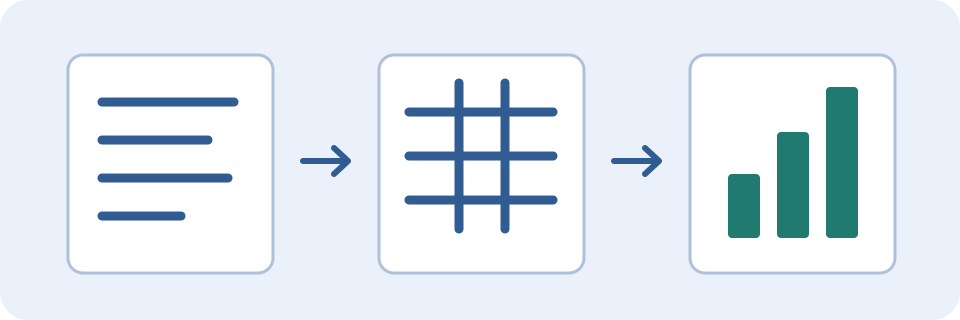
Gemini의 이미지 생성 기능을 열고 아래 예제와 비교할 색·구도를 정합니다. 제공 sample-image.png는 기존 문서→표→도표 삽화로, 업로드 후 수정 연습에도 사용할 수 있습니다.
이 단계의 실습 도구·예제
필요한 파일을 각각 내려받아 같은 kdi-practice 폴더에 저장하세요. 이미 받은 파일은 다시 받지 않아도 됩니다. ZIP은 처음에 한 번에 받을 때 사용합니다.
첨부파일
실습용 PNG 이미지
기존 문서→표→도표 삽화입니다. Gemini 이미지 수정의 입력이나 HTML에 넣을 대체 이미지로 사용합니다.
sample-image.png
첨부파일
이미지 생성·수정 요청문
표지 생성과 같은 이미지의 부분 수정을 각각 실행합니다.
image-prompts.md
Step 2표지 이미지 생성 · 첫 파일 저장
published
표지 이미지 생성 · 첫 파일 저장
Step 2
표지 이미지 생성 · 첫 파일 저장
3. Gemini 이미지 · 표지 만들고 수정하기 · 28–43분
직접 실습 4분
아래 요청의 색이나 구도 한 가지를 내 취향으로 바꿔 실행합니다. 생성된 이미지를 열어 실제 다운로드로 저장하고 파일 이름을 cover-v1로 정합니다. 확장자는 내려받은 실제 형식을 유지합니다.
확인
제목을 올릴 여백, 가로 구도, 문자·숫자 유무를 봅니다. 첫 이미지를 마음에 들지 않는다고 지우지 말고 수정 전 버전으로 남겨둡니다.
이 단계의 실습 도구·예제
필요한 파일을 각각 내려받아 같은 kdi-practice 폴더에 저장하세요. 이미 받은 파일은 다시 받지 않아도 됩니다. ZIP은 처음에 한 번에 받을 때 사용합니다.
첨부파일
이미지 생성·수정 요청문
표지 생성과 같은 이미지의 부분 수정을 각각 실행합니다.
image-prompts.md
복사해서 요청하기
생활인구 정책 브리핑 웹페이지의 가로형 표지 삽화를 만들어줘.
작은 지역 도시, 오가는 사람들, 지역 간 연결을 단순한 도형으로 표현해줘.
차분한 남색과 청록, 밝은 배경, 16:9 가로 구도. 왼쪽 40%는 제목을 얹을 여백으로 비워줘.
실제 통계 그래프·수치·문자·기관 로고·지도 경계는 넣지 마. 교육용 개념 삽화야.
Step 3같은 이미지에 수정 요청하기
published
같은 이미지에 수정 요청하기
Step 3
같은 이미지에 수정 요청하기
3. Gemini 이미지 · 표지 만들고 수정하기 · 28–43분
설명 2분 + 직접 실습 5분
첫 이미지를 선택하거나 다시 업로드한 뒤 아래 후속 요청을 실행합니다. 배경·색·오른쪽 요소만 바꿉니다. 전혀 다른 이미지를 새로 만드는 요청과 결과가 어떻게 다른지 비교하세요.
수정본을 cover.png 또는 실제 내려받은 확장자로 저장합니다. PNG가 아니라면 확장자만 바꾸지 않습니다. Antigravity에서 실제 형식을 확인해 변환할 수 있습니다.
생성이 막히면 sample-image.png를 업로드해 같은 색상 수정부터 시도합니다. 수정도 실행할 수 없으면 제공 이미지 사용으로 표시하고 다음 단계로 진행합니다.
이 단계의 실습 도구·예제
필요한 파일을 각각 내려받아 같은 kdi-practice 폴더에 저장하세요. 이미 받은 파일은 다시 받지 않아도 됩니다. ZIP은 처음에 한 번에 받을 때 사용합니다.
첨부파일
실습용 PNG 이미지
기존 문서→표→도표 삽화입니다. Gemini 이미지 수정의 입력이나 HTML에 넣을 대체 이미지로 사용합니다.
sample-image.png
복사해서 요청하기
이 이미지의 전체 구도와 지역 간 연결이라는 의미는 유지해줘.
배경은 따뜻한 흰색, 포인트 색은 청록으로 바꾸고, 오른쪽 사람과 건물을 더 단순하게 정리해줘.
왼쪽 제목 여백은 유지하고 문자·숫자·로고는 추가하지 마.
기존 이미지와 비교할 수 있는 수정본을 만들어줘.
Step 4전후 비교와 삽화 캡션 남기기
published
전후 비교와 삽화 캡션 남기기
Step 4
전후 비교와 삽화 캡션 남기기
3. Gemini 이미지 · 표지 만들고 수정하기 · 28–43분
직접 실습 2분
두 파일을 나란히 열고 요청한 세 가지 중 실제 바뀐 것을 확인합니다. 수정본을 kdi-practice 폴더에 넣습니다.
handoff.md에 ‘이미지 파일명 / 수정한 부분 / 교육용 개념 삽화’라고 기록합니다. AI Studio에서는 표지 자리만 두어도 됩니다. 최종 실제 이미지 포함은 Antigravity에서 수행합니다.
완료 기준
첫 이미지와 수정 이미지가 모두 저장됐고 바꾼 부분을 설명할 수 있습니다. 숫자·로고가 남으면 삭제하도록 한 번 더 요청합니다.
이 단계의 실습 도구·예제
필요한 파일을 각각 내려받아 같은 kdi-practice 폴더에 저장하세요. 이미 받은 파일은 다시 받지 않아도 됩니다. ZIP은 처음에 한 번에 받을 때 사용합니다.
첨부파일
다음 도구에 전달할 작업 메모
입력 파일·보존할 기능·확인 결과·다음 수정을 기록합니다.
handoff.md
Canvas · 브리핑 초안과 화면 구성 다듬기
43–55분 · Canvas에서 내용을 만들고 필요한 부분만 수정해 앱에 쓸 초안을 저장합니다.
4 steps
Step 1Canvas 열고 기존 내용을 가져오기
published
Canvas 열고 기존 내용을 가져오기
Step 1
Canvas 열고 기존 내용을 가져오기
4. Canvas · 브리핑 초안과 화면 구성 다듬기 · 43–55분
설명 2분
Gemini에서 Canvas를 선택합니다. briefing-content.md를 첨부하고 NotebookLM에서 저장한 FAQ를 함께 붙여 넣습니다. Canvas는 생성 결과를 펼쳐 보며 특정 부분을 고치는 작업 공간입니다.
이번 12분의 목표는 화면에 들어갈 내용과 배치를 정하는 것입니다. 다음 AI Studio 모듈에서 버튼과 검색을 실제로 동작시킵니다.
이 단계의 실습 도구·예제
필요한 파일을 각각 내려받아 같은 kdi-practice 폴더에 저장하세요. 이미 받은 파일은 다시 받지 않아도 됩니다. ZIP은 처음에 한 번에 받을 때 사용합니다.
첨부파일
브리핑 기초 내용
기존 공식 자료로 만든 핵심 사실·출처·화면 구성입니다. 본인 결과를 반영해 활용하세요.
briefing-content.md
첨부파일
Canvas 생성·부분 수정 요청문
브리핑 초안 생성과 핵심 요약 영역 수정을 연습합니다.
canvas-prompts.md
Step 2한 화면 브리핑 초안 만들기
published
한 화면 브리핑 초안 만들기
Step 2
한 화면 브리핑 초안 만들기
4. Canvas · 브리핑 초안과 화면 구성 다듬기 · 43–55분
직접 실습 3분
아래 요청을 실행하고 제목·핵심 사실·FAQ·출처가 모두 있는지 확인합니다. 본인 FAQ가 없으면 제공 내용을 사용합니다.
생성 결과의 수치 25,818과 단위 천 명을 기초 자료와 대조합니다. 결과가 길면 아직 전체를 다시 쓰지 않고 다음 단계에서 요약 영역만 바꿉니다.
이 단계의 실습 도구·예제
필요한 파일을 각각 내려받아 같은 kdi-practice 폴더에 저장하세요. 이미 받은 파일은 다시 받지 않아도 됩니다. ZIP은 처음에 한 번에 받을 때 사용합니다.
첨부파일
브리핑 기초 내용
기존 공식 자료로 만든 핵심 사실·출처·화면 구성입니다. 본인 결과를 반영해 활용하세요.
briefing-content.md
복사해서 요청하기
첨부한 briefing-content.md와 내가 붙여넣은 NotebookLM FAQ를 사용해 Canvas에서 정책 브리핑 초안을 만들어줘.
대상: 회의 전에 1분 안에 내용을 파악하려는 공공기관 관리자.
구성: 한 줄 제목 / 확인된 사실 3개 / 월별 비교 영역 / FAQ 5개 / 출처·유의사항.
확인된 원문 수치와 단위를 유지하고 연구자의 해석과 교육용 검토 질문은 구분해줘.
이미지는 표지 위치와 캡션만 표시해줘. 다음 단계에서 클릭 가능한 앱으로 만들 예정이야.
Step 3부분 수정으로 카드와 화면 구성 바꾸기
published
부분 수정으로 카드와 화면 구성 바꾸기
Step 3
부분 수정으로 카드와 화면 구성 바꾸기
4. Canvas · 브리핑 초안과 화면 구성 다듬기 · 43–55분
설명 2분 + 직접 실습 3분
Canvas에서 핵심 요약 부분을 선택하거나 위치를 명확히 지정해 아래 요청을 실행합니다. 수정한 부분과 유지된 FAQ·출처를 직접 비교합니다.
월 버튼과 검색창이 어느 위치에 있으면 좋을지 화면 구성을 확인합니다. 코드 미리보기가 제공되면 배치만 살펴봐도 됩니다. 이 모듈의 필수 결과는 편집한 내용입니다.
이 단계의 실습 도구·예제
필요한 파일을 각각 내려받아 같은 kdi-practice 폴더에 저장하세요. 이미 받은 파일은 다시 받지 않아도 됩니다. ZIP은 처음에 한 번에 받을 때 사용합니다.
첨부파일
Canvas 생성·부분 수정 요청문
브리핑 초안 생성과 핵심 요약 영역 수정을 연습합니다.
canvas-prompts.md
복사해서 요청하기
핵심 요약 부분만 3개의 짧은 카드 문장으로 바꿔줘. 각 문장은 50자 이내로 해줘.
나머지 FAQ, 수치, 출처는 유지해줘. 이어서 월 선택 버튼과 FAQ 검색창을 놓을 화면 구성을 제안해줘.
Step 4앱 제작에 쓸 초안 저장하기
published
앱 제작에 쓸 초안 저장하기
Step 4
앱 제작에 쓸 초안 저장하기
4. Canvas · 브리핑 초안과 화면 구성 다듬기 · 43–55분
직접 실습 2분
최종 제목, 핵심 카드 3개, FAQ, 화면 구성을 복사해 canvas-brief.md로 저장합니다. 복사·내보내기 메뉴가 보이지 않으면 텍스트를 선택해 메모장에 저장합니다.
완료 기준
초안 생성과 부분 수정을 각각 실행했고 결과를 파일로 남겼습니다. AI Studio에는 canvas-brief.md와 검증용 briefing-data.json을 함께 전달합니다. Canvas 대화가 자동으로 넘어가지는 않습니다.
이 단계의 실습 도구·예제
필요한 파일을 각각 내려받아 같은 kdi-practice 폴더에 저장하세요. 이미 받은 파일은 다시 받지 않아도 됩니다. ZIP은 처음에 한 번에 받을 때 사용합니다.
첨부파일
앱 제작용 데이터·FAQ
검산한 월별 수치, FAQ 5개, 출처와 유의사항을 함께 제공합니다.
briefing-data.json
Gems · 다시 쓸 나만의 브리핑 도우미 만들기
55–63분 · 역할과 출력 규칙을 저장한 Gem을 만들고 테스트 결과로 지침을 보완합니다.
4 steps
Step 1Gem 이름·역할·지침 정하기
published
Gem 이름·역할·지침 정하기
Step 1
Gem 이름·역할·지침 정하기
5. Gems · 다시 쓸 나만의 브리핑 도우미 만들기 · 55–63분
설명 2분
Gemini의 Gems 탐색에서 새 Gem을 만듭니다. 이름은 생활인구 브리핑 도우미로 정합니다. 아래 파일의 지침을 넣고 briefing-content.md를 지식 자료로 추가합니다. 필요하면 population-data.json도 추가합니다.
대화 한 번에만 요청했던 형식을 저장해 다음 질문에도 다시 쓰는 실습입니다.
이 단계의 실습 도구·예제
필요한 파일을 각각 내려받아 같은 kdi-practice 폴더에 저장하세요. 이미 받은 파일은 다시 받지 않아도 됩니다. ZIP은 처음에 한 번에 받을 때 사용합니다.
첨부파일
나만의 Gem 지침
역할·근거·출력 형식을 저장하고 테스트할 수 있는 지침입니다.
gem-instructions.md
첨부파일
브리핑 기초 내용
기존 공식 자료로 만든 핵심 사실·출처·화면 구성입니다. 본인 결과를 반영해 활용하세요.
briefing-content.md
첨부파일
생활인구 검산 데이터
원문 요약 표의 전사값과 증감·증감률 계산 결과입니다. 공식 원본과 대조하세요.
population-data.json
Step 2지침 넣고 저장하기
published
지침 넣고 저장하기
Step 2
지침 넣고 저장하기
5. Gems · 다시 쓸 나만의 브리핑 도우미 만들기 · 55–63분
직접 실습 2분
아래 지침을 넣고 마지막에 내 업무에서 원하는 독자나 문체 한 가지를 추가합니다. 예: ‘회의 전에 읽을 수 있게 짧은 문장을 쓴다.’
미리보기만 실행하면 저장된 것이 아닙니다. 저장 버튼을 누른 뒤 Gems 목록에서 내 도우미를 다시 엽니다.
이 단계의 실습 도구·예제
필요한 파일을 각각 내려받아 같은 kdi-practice 폴더에 저장하세요. 이미 받은 파일은 다시 받지 않아도 됩니다. ZIP은 처음에 한 번에 받을 때 사용합니다.
첨부파일
나만의 Gem 지침
역할·근거·출력 형식을 저장하고 테스트할 수 있는 지침입니다.
gem-instructions.md
복사해서 요청하기
너는 생활인구 정책 브리핑 도우미다.
역할: 첨부한 공개 자료를 관리자가 읽기 쉬운 브리핑으로 정리한다.
입력: 질문, 대상 독자, 공개 근거자료. 자료가 없으면 먼저 요청한다.
출력: 핵심 답변 3문장 / 근거(문서명·위치·단위) / 추가 확인 질문 2개.
89개 인구감소지역의 생활인구와 전국 인구를 구분한다. 생활인구는 실험적통계다.
월별 값을 분기 순인원으로 합산하지 않는다. 원문 수치와 계산한 값을 구분한다.
확인하지 못한 쪽수·예산·정책 성과를 만들지 않는다. 근거가 없으면 확인 필요라고 쓴다.
답변을 만들기 전에 요청한 대상 독자와 출력 형식을 확인한다.
Step 3질문 실행 · 규칙 한 줄 개선
published
질문 실행 · 규칙 한 줄 개선
Step 3
질문 실행 · 규칙 한 줄 개선
5. Gems · 다시 쓸 나만의 브리핑 도우미 만들기 · 55–63분
설명 1분 + 직접 실습 2분
저장한 Gem에 아래 질문을 입력합니다. ‘정책이 성공했나’라는 요청에도 근거 없는 성과 판단을 하지 않는지 봅니다.
답이 길거나 출처가 빠지면 Gem 편집으로 돌아가 지침에 해당 조건을 구체적으로 추가하고 다시 저장합니다. 예: ‘근거를 쓰지 못하면 답 끝에 확인 필요를 표시한다.’
완료 기준
내 Gem을 목록에서 다시 열 수 있고, 답변을 보고 지침 한 줄을 실제로 수정했습니다. 메뉴가 없으면 gem-instructions.md에 나만의 지침을 저장하고 기능 미완료로 표시합니다.
이 단계의 실습 도구·예제
필요한 파일을 각각 내려받아 같은 kdi-practice 폴더에 저장하세요. 이미 받은 파일은 다시 받지 않아도 됩니다. ZIP은 처음에 한 번에 받을 때 사용합니다.
첨부파일
나만의 Gem 지침
역할·근거·출력 형식을 저장하고 테스트할 수 있는 지침입니다.
gem-instructions.md
복사해서 요청하기
관리자 회의용으로 2026년 2월 생활인구 변화를 3문장으로 알려줘.
이 수치만으로 정책이 성공했다고 말할 수 있는지도 답해줘.
근거자료는 첨부된 briefing-content.md와 population-data.json이야.
Step 4중간 결과 저장 · 10분 휴식
published
중간 결과 저장 · 10분 휴식
Step 4
중간 결과 저장 · 10분 휴식
5. Gems · 다시 쓸 나만의 브리핑 도우미 만들기 · 55–63분
직접 실습 1분 + 휴식 63–73분
Gem 이름과 수정한 지침을 handoff.md에 적습니다. Deep Research 결과가 완료되었으면 출처를 확인해 research-notes.md에 저장하고, 필요한 내용만 NotebookLM 소스로 추가합니다.
휴식 후 준비할 파일
briefing-data.json, briefing-content.md, 본인의 canvas-brief.md. 이미지와 handoff.md도 같은 폴더에 보관합니다.
Gems 대화가 다음 앱에서 자동 실행되지는 않습니다. 재사용할 규칙을 파일로 저장했으므로 다음 프로젝트에서도 가져다 쓸 수 있습니다.
이 단계의 실습 도구·예제
필요한 파일을 각각 내려받아 같은 kdi-practice 폴더에 저장하세요. 이미 받은 파일은 다시 받지 않아도 됩니다. ZIP은 처음에 한 번에 받을 때 사용합니다.
첨부파일
다음 도구에 전달할 작업 메모
입력 파일·보존할 기능·확인 결과·다음 수정을 기록합니다.
handoff.md
Google AI Studio · 클릭하고 검색하는 앱 만들기
73–95분 · 월 선택과 FAQ 검색이 동작하는 앱을 만들고 한 번 수정한 뒤 소스를 내보냅니다.
4 steps
Step 1Build 열기 · 입력 데이터 준비
published
Build 열기 · 입력 데이터 준비
Step 1
Build 열기 · 입력 데이터 준비
6. Google AI Studio · 클릭하고 검색하는 앱 만들기 · 73–95분
설명 3분 + 직접 실습 2분
Google AI Studio의 Build로 들어갑니다. briefing-data.json, briefing-content.md와 본인의 canvas-brief.md를 준비합니다. 파일 첨부가 어렵다면 내용을 열어 요청문 아래에 붙여 넣습니다.
필수 기능은 월 선택 → 표·그래프 변경, FAQ 검색 → 결과·0건·초기화입니다. 아래 동작 예제를 먼저 열어 목표를 확인해도 됩니다.
Build는 웹 프로젝트를 생성할 수 있으며, 코드 다운로드가 곧 단일 HTML 완성을 뜻하지 않습니다. 단일 파일 작업은 다음 Antigravity에서 합니다.
이 단계의 실습 도구·예제
필요한 파일을 각각 내려받아 같은 kdi-practice 폴더에 저장하세요. 이미 받은 파일은 다시 받지 않아도 됩니다. ZIP은 처음에 한 번에 받을 때 사용합니다.
첨부파일
앱 제작용 데이터·FAQ
검산한 월별 수치, FAQ 5개, 출처와 유의사항을 함께 제공합니다.
briefing-data.json
첨부파일
브리핑 기초 내용
기존 공식 자료로 만든 핵심 사실·출처·화면 구성입니다. 본인 결과를 반영해 활용하세요.
briefing-content.md
첨부파일
AI Studio 앱 제작·수정 요청문
월 선택·FAQ 검색 앱 생성과 0건 상태 수정을 연습합니다.
ai-studio-prompts.md
첨부파일
월 선택·FAQ 검색 앱 예제
동작하는 앱의 중간 예제입니다. 이미지는 sample-image.png를 같은 폴더에 둡니다.
briefing-app-starter.html
Step 2두 기능이 있는 첫 앱 생성하기
published
두 기능이 있는 첫 앱 생성하기
Step 2
두 기능이 있는 첫 앱 생성하기
6. Google AI Studio · 클릭하고 검색하는 앱 만들기 · 73–95분
직접 실습 7분
아래 요청과 파일 내용을 전달하고 첫 생성 결과를 Preview에서 엽니다. 새 기능을 계속 추가하기 전에 두 기능이 동작하는지 눌러봅니다.
이 실습에서는 생성할 때 AI를 사용하고, 완성 앱은 제공 데이터로 브라우저에서 동작하도록 요청합니다. 화면의 FAQ 답변도 검증한 항목을 검색합니다. 질문마다 새 답을 생성하는 챗봇은 수업 후 확장 과제입니다.
생성이 계속되거나 접근이 제한되면 briefing-app-starter.html을 열어 같은 동작 검사를 하고, 본인 생성 완료 여부를 구분합니다.
이 단계의 실습 도구·예제
필요한 파일을 각각 내려받아 같은 kdi-practice 폴더에 저장하세요. 이미 받은 파일은 다시 받지 않아도 됩니다. ZIP은 처음에 한 번에 받을 때 사용합니다.
첨부파일
앱 제작용 데이터·FAQ
검산한 월별 수치, FAQ 5개, 출처와 유의사항을 함께 제공합니다.
briefing-data.json
복사해서 요청하기
총 8줄 · 펼치기를 누르면 전체 코드를 볼 수 있습니다.
Step 3눌러 보고 고치기 · 검색 0건과 초기화
published
눌러 보고 고치기 · 검색 0건과 초기화
Step 3
눌러 보고 고치기 · 검색 0건과 초기화
6. Google AI Studio · 클릭하고 검색하는 앱 만들기 · 73–95분
설명 2분 + 직접 실습 5분
1. 2월을 누릅니다. 표와 그래프가 모두 한 달만 보이고 2026년 값이 25,818천 명인지 확인합니다.
2. 전체로 돌아와 1·2·3월을 확인합니다.
3. FAQ에서 정책을 검색하고 답변을 펼칩니다. 없는검색어를 넣었을 때 0건 안내를 확인합니다.
4. 아래 요청으로 0건 안내·초기화 버튼을 수정하고 다시 눌러봅니다. 초기화 후 FAQ가 5개여야 합니다.
5. 좁은 화면에서도 검색창과 월 버튼을 사용할 수 있는지 봅니다.
테스트에 실패한 부분을 구체적으로 알려 수정합니다. ‘더 예쁘게’만 요청하지 않습니다.
이 단계의 실습 도구·예제
필요한 파일을 각각 내려받아 같은 kdi-practice 폴더에 저장하세요. 이미 받은 파일은 다시 받지 않아도 됩니다. ZIP은 처음에 한 번에 받을 때 사용합니다.
첨부파일
8개 모듈 실습 완료표
직접 실행·제공 예제로 확인·미완료와 앱 동작 검사를 기록합니다.
workshop-checklist.txt
복사해서 요청하기
현재 앱에서 FAQ 검색의 0건 상태와 초기화를 개선해줘.
'검색 결과가 없습니다. 다른 단어를 입력하세요.' 안내와 '초기화' 버튼을 보여줘.
초기화하면 검색어가 비워지고 FAQ 5개가 모두 보여야 해.
월 선택과 비교표·그래프 기능, 숫자·출처는 유지해줘. 바꾼 부분과 확인할 동작을 설명해줘.
Step 4코드 ZIP 저장 · 다음 도구로 인계
published
코드 ZIP 저장 · 다음 도구로 인계
Step 4
코드 ZIP 저장 · 다음 도구로 인계
6. Google AI Studio · 클릭하고 검색하는 앱 만들기 · 73–95분
직접 실습 3분
AI Studio의 코드 다운로드 기능으로 소스 ZIP을 받습니다. kdi-practice/ai-studio-export 폴더에 압축을 풀고 handoff.md에 실제 입력 폴더·바꾼 내용·확인한 동작·남은 문제를 적습니다.
소스가 여러 파일이어도 정상입니다. 확장자만 .html로 바꾸거나 ZIP 안의 index.html만 열어 완성됐다고 판단하지 않습니다.
완료 기준
본인 앱의 두 기능을 눌러 확인했고 수정 요청 1회와 소스 저장을 마쳤습니다. 내보내기가 막혔으면 제공 starter 파일로 다음 실습을 진행한다고 기록합니다.
이 단계의 실습 도구·예제
필요한 파일을 각각 내려받아 같은 kdi-practice 폴더에 저장하세요. 이미 받은 파일은 다시 받지 않아도 됩니다. ZIP은 처음에 한 번에 받을 때 사용합니다.
첨부파일
다음 도구에 전달할 작업 메모
입력 파일·보존할 기능·확인 결과·다음 수정을 기록합니다.
handoff.md
첨부파일
월 선택·FAQ 검색 앱 예제
동작하는 앱의 중간 예제입니다. 이미지는 sample-image.png를 같은 폴더에 둡니다.
briefing-app-starter.html
Antigravity · 이미지까지 담은 HTML 한 개로 완성하기
95–110분 · 내 앱과 실제 이미지를 로컬에서 하나로 묶고 파일을 옮겨 다시 실행합니다.
4 steps
Step 1폴더 열고 입력 파일 확인하기
published
폴더 열고 입력 파일 확인하기
Step 1
폴더 열고 입력 파일 확인하기
7. Antigravity · 이미지까지 담은 HTML 한 개로 완성하기 · 95–110분
설명 2분 + 직접 실습 2분
사전 설치한 Antigravity에서 kdi-practice 폴더를 엽니다. ai-studio-export, briefing-data.json, handoff.md, 본인 이미지 파일이 있는지 확인합니다.
내보낸 소스가 없으면 briefing-app-starter.html, 이미지가 없으면 sample-image.png로 진행합니다. 기존 report.html·report_complete.html도 문서 형태 결과의 참고 예제로 사용할 수 있습니다.
실제 파일명과 경로를 확인하고, 다른 계정·도구의 이전 대화를 알고 있다고 가정하지 않습니다.
이 단계의 실습 도구·예제
필요한 파일을 각각 내려받아 같은 kdi-practice 폴더에 저장하세요. 이미 받은 파일은 다시 받지 않아도 됩니다. ZIP은 처음에 한 번에 받을 때 사용합니다.
첨부파일
다음 도구에 전달할 작업 메모
입력 파일·보존할 기능·확인 결과·다음 수정을 기록합니다.
handoff.md
첨부파일
월 선택·FAQ 검색 앱 예제
동작하는 앱의 중간 예제입니다. 이미지는 sample-image.png를 같은 폴더에 둡니다.
briefing-app-starter.html
첨부파일
실습용 PNG 이미지
기존 문서→표→도표 삽화입니다. Gemini 이미지 수정의 입력이나 HTML에 넣을 대체 이미지로 사용합니다.
sample-image.png
첨부파일
HTML 보고서 초안
표·SVG 도표·출처가 포함된 교육용 예제입니다. 이미지 삽입 전 초안으로 사용하세요.
report.html
첨부파일
Base64 HTML 완성 예제
실제 PNG가 포함된 단일 HTML입니다. 한도·오류 발생 시 검증용으로 사용하세요.
report_complete.html
Step 2실제 이미지를 Base64로 넣어 단일 파일 만들기
published
실제 이미지를 Base64로 넣어 단일 파일 만들기
Step 2
실제 이미지를 Base64로 넣어 단일 파일 만들기
7. Antigravity · 이미지까지 담은 HTML 한 개로 완성하기 · 95–110분
설명 2분 + 직접 실습 5분
Base64는 이미지의 실제 바이트를 문자로 표현해 HTML의 이미지 주소에 넣는 방법입니다. HTML 전체를 Base64로 바꾸는 것이 아닙니다. 보통 이미지 원본보다 약 1/3 커지므로 큰 이미지는 먼저 줄입니다.
아래 요청의 cover.png를 본인의 실제 이미지 파일명으로 바꿉니다. PNG가 아니라면 에이전트에게 형식 확인·변환을 함께 요청합니다.
AI Studio 소스의 두 기능을 가져와 브라우저에서 바로 여는 briefing.html로 만듭니다. 단순 화면 캡처로 대신하지 않습니다.
이 단계의 실습 도구·예제
필요한 파일을 각각 내려받아 같은 kdi-practice 폴더에 저장하세요. 이미 받은 파일은 다시 받지 않아도 됩니다. ZIP은 처음에 한 번에 받을 때 사용합니다.
첨부파일
단일 HTML 완성 요청문
실제 이미지를 Base64로 포함하고 기능을 유지해 파일 한 개로 저장합니다.
antigravity-prompt.md
복사해서 요청하기
총 8줄 · 펼치기를 누르면 전체 코드를 볼 수 있습니다.
Step 3HTML 하나만 옮겨 이미지와 기능 검증하기
published
HTML 하나만 옮겨 이미지와 기능 검증하기
Step 3
HTML 하나만 옮겨 이미지와 기능 검증하기
7. Antigravity · 이미지까지 담은 HTML 한 개로 완성하기 · 95–110분
직접 실습 3분
briefing.html 한 개만 새 폴더에 복사해 열고 인터넷 연결 없이 다시 확인합니다. 출처 사이트를 방문할 때는 인터넷이 필요합니다.
- [ ] PNG 파일을 함께 복사하지 않아도 이미지가 보입니다.
- [ ] 2월 선택 시 표·그래프가 바뀌고 25,818천 명이 보입니다.
- [ ] FAQ 검색·0건·초기화·답변 펼치기가 동작합니다.
- [ ] 한글·출처·통계 유의사항이 남아 있습니다.
실패하면 오류와 실제 동작을 Antigravity에 전달해 수정합니다. 한도·오류로 진행이 어렵다면 아래 완성 예제로 같은 검증을 수행하고 사용한 예제를 기록합니다.
이 단계의 실습 도구·예제
필요한 파일을 각각 내려받아 같은 kdi-practice 폴더에 저장하세요. 이미 받은 파일은 다시 받지 않아도 됩니다. ZIP은 처음에 한 번에 받을 때 사용합니다.
첨부파일
이미지 포함 단일 HTML 앱 완성본
월 선택·FAQ 검색·펼치기와 실제 Base64 PNG가 들어 있습니다. 한 파일만 옮겨 확인하세요.
briefing-app-complete.html
첨부파일
8개 모듈 실습 완료표
직접 실행·제공 예제로 확인·미완료와 앱 동작 검사를 기록합니다.
workshop-checklist.txt
첨부파일
보고서 완료 체크리스트
수치·출처·해석과 HTML 표시 상태를 확인하는 체크리스트입니다.
report-checklist.txt
Step 4내 결과와 다음 업무 적용 메모 남기기
published
내 결과와 다음 업무 적용 메모 남기기
Step 4
내 결과와 다음 업무 적용 메모 남기기
7. Antigravity · 이미지까지 담은 HTML 한 개로 완성하기 · 95–110분
직접 실습 1분
workshop-checklist.txt에 각 기능의 직접 실행 / 제공 예제로 확인 / 미완료를 기록합니다. handoff.md에는 새로 만들고 싶은 내 업무용 앱의 대상·자료·동작 한 가지를 적습니다.
필수 결과
내 노트북과 FAQ, 이미지 전후 2장, Canvas 초안, Gem, AI Studio 앱·코드, briefing.html. 클라우드에 저장한 항목은 이름을 메모하고, 로컬 결과는 kdi-practice 폴더에 모읍니다.
같은 입력 파일과 작업 메모를 다음 도구에 전달하면 후속 수정으로 이어갈 수 있습니다. 다음 10분은 강사의 Claude Code·Codex 시연입니다.
이 단계의 실습 도구·예제
필요한 파일을 각각 내려받아 같은 kdi-practice 폴더에 저장하세요. 이미 받은 파일은 다시 받지 않아도 됩니다. ZIP은 처음에 한 번에 받을 때 사용합니다.
첨부파일
8개 모듈 실습 완료표
직접 실행·제공 예제로 확인·미완료와 앱 동작 검사를 기록합니다.
workshop-checklist.txt
첨부파일
다음 도구에 전달할 작업 메모
입력 파일·보존할 기능·확인 결과·다음 수정을 기록합니다.
handoff.md
Claude Code·Codex로 이어가기
110–120분 · 강사 시연 · 같은 HTML을 Claude Code와 Codex에서 수정하고 기존 사용법 모듈로 이어갑니다.
2 steps
Step 1Claude Code 사용법 · 기존 모듈로 이어가기
published
Claude Code 사용법 · 기존 모듈로 이어가기
Step 1
Claude Code 사용법 · 기존 모듈로 이어가기
8. Claude Code·Codex로 이어가기 · 110–120분 · 강사 시연
기존 Claude Code 사용법
Claude Code 작업공간 만들기 · 2H Quick Build
기존 모듈에서 Claude Code와 Git 확인 → 작업공간 초기화 → inbox에 실제 자료 넣기 → 자료 목록화 순서로 따라 합니다. 작업공간 규칙과 첫 작업 요청도 같은 교안에서 확인할 수 있습니다.
- 상세 설정과 기능별 레시피: 설치·파일 처리 환경과 필요한 기능을 찾아봅니다.
- Claude Code 전체 사용법 교안: 업무 진단부터 다음 액션·사례까지 이어서 학습합니다.
수업 중 · Claude Code 시연 5분
강사는 준비된 Claude Code 작업공간에 오늘 완성한 briefing-app-complete.html, population-data.json, reading-guide.txt를 넣고 아래 요청으로 인쇄 배치를 개선합니다. 직접 만든 파일이 있으면 그 파일 이름으로 바꿉니다.
입력 파일 확인 → 수정 요청 → 변경 내용 확인 → 새 HTML 열기를 보여줍니다. 원본과 출력 파일을 나란히 열어 이미지·표·출처가 유지되는지 확인합니다.
수업 후 이어서 하기
위의 기존 사용법 모듈을 따라 자신의 작업공간을 만들고 오늘의 HTML로 첫 수정 작업을 해봅니다. 마지막 10분 중 Claude Code 시연은 5분이며, 온보딩 전체를 이 시간에 진행하는 구성은 아닙니다.
이 단계의 실습 도구·예제
필요한 파일을 각각 내려받아 같은 kdi-practice 폴더에 저장하세요. 이미 받은 파일은 다시 받지 않아도 됩니다. ZIP은 처음에 한 번에 받을 때 사용합니다.
첨부파일
이미지 포함 단일 HTML 앱 완성본
월 선택·FAQ 검색·펼치기와 실제 Base64 PNG가 들어 있습니다. 한 파일만 옮겨 확인하세요.
briefing-app-complete.html
첨부파일
앱 제작용 데이터·FAQ
검산한 월별 수치, FAQ 5개, 출처와 유의사항을 함께 제공합니다.
briefing-data.json
첨부파일
자료별 읽기 가이드
문서별 읽을 위치와 생활인구 수치 확인 기준입니다.
reading-guide.txt
첨부파일
다음 도구에 전달할 작업 메모
입력 파일·보존할 기능·확인 결과·다음 수정을 기록합니다.
handoff.md
강사 시연용 요청문
briefing-app-complete.html, population-data.json, reading-guide.txt를 읽어줘.
수치·공식 출처·교육용 검토 의견을 유지하며 A4 1~2쪽 인쇄용 배치를 개선해줘.
표 행이 중간에 잘리지 않게 이미지와 여백을 조정해줘.
원본은 보존하고 report_print.html로 저장해줘.
원문 확인 없이 수치를 바꾸지 마. 인쇄 결과를 확인하고 확인하지 못한 부분은 알려줘.
Step 2Codex 사용법 · 기존 모듈로 이어가기
published
Codex 사용법 · 기존 모듈로 이어가기
Step 2
Codex 사용법 · 기존 모듈로 이어가기
8. Claude Code·Codex로 이어가기 · 110–120분 · 강사 시연
기존 Codex 사용법
Codex 작업공간 만들기 · 2H Quick Build
기존 모듈에서 Codex와 Git 확인 → 작업공간 초기화 → AGENTS.md 작성 → inbox에 실제 자료 넣기 → 자료 목록화 순서로 따라 합니다. 사용할 자료와 작업 규칙을 정리한 뒤 첫 작업을 요청합니다.
- 상세 설정과 기능별 레시피: 사용 환경·파일 처리·기능별 설정을 찾아봅니다.
- Codex 전체 사용법 교안: 업무 진단부터 질문 루프·다음 액션·사례까지 이어서 학습합니다.
수업 중 · Codex 시연 5분
강사는 준비된 Codex 작업공간에서 같은 briefing-app-complete.html을 열고 아래 요청으로 FAQ 전체 펼치기·접기 버튼을 추가합니다. 이미 있는 검색 기능과 함께 사용할 수 있게 수정합니다.
파일과 작업 규칙 확인 → 기능 추가 요청 → 변경 내용 확인 → 브라우저에서 눌러 보기를 보여줍니다. Antigravity나 Claude Code에서 사용한 대화가 자동으로 넘어온다고 가정하지 않고, 입력 파일·원하는 결과·보존할 내용을 다시 전달합니다.
수업 후 이어서 하기
위의 Codex 사용법 모듈을 따라 자신의 자료로 실행하고, 새 자료 반영·반복 제작 지침·다음 액션 정리로 확장합니다. 수업 중에는 5분 시연을 보고, 전체 온보딩은 이후에 진행합니다.
다른 자료로 확장하기
아래 04 업무계획, 05 AI 도입·활용 가이드, 06 보도자료, 07 AI 거시경제 연구도 수업 후 선택 자료로 활용할 수 있습니다. 07은 목차에서 필요한 장을 골라 사용합니다. 문서에 없는 예산·담당자·일정과 현재 규정 적용 여부는 확인 필요로 남깁니다.
전체 자료실에서 원본과 출처를 확인합니다.
이 단계의 실습 도구·예제
필요한 파일을 각각 내려받아 같은 kdi-practice 폴더에 저장하세요. 이미 받은 파일은 다시 받지 않아도 됩니다. ZIP은 처음에 한 번에 받을 때 사용합니다.
첨부파일
이미지 포함 단일 HTML 앱 완성본
월 선택·FAQ 검색·펼치기와 실제 Base64 PNG가 들어 있습니다. 한 파일만 옮겨 확인하세요.
briefing-app-complete.html
첨부파일
앱 제작용 데이터·FAQ
검산한 월별 수치, FAQ 5개, 출처와 유의사항을 함께 제공합니다.
briefing-data.json
첨부파일
다음 도구에 전달할 작업 메모
입력 파일·보존할 기능·확인 결과·다음 수정을 기록합니다.
handoff.md
공식 원본 다운로드
같은 자료는 사용할 형식 하나만 선택해 내려받으세요.
첨부파일
04. 2026년 행정안전부 업무계획 · PDF
행정안전부 · 공식 원본 · 1.3 MB · 23쪽
2026년_행정안전부_업무보고.pdf
첨부파일
04. 2026년 행정안전부 업무계획 · HWPX
행정안전부 · 공식 원본 · 3.1 MB
2026년_행정안전부_업무보고.hwpx
첨부파일
05. 공공부문 인공지능(AI) 도입·활용 가이드 · PDF
행정안전부·한국지능정보사회진흥원(NIA) · 공식 원본 · 5.3 MB · 56쪽
공공부문_AI_도입활용_가이드_2026년5월.pdf
첨부파일
06. 공공 AI 구축, 더 쉽고 빠르게 「공공부문 AI 도입·활용 가이드」 배포 · PDF
행정안전부 · 공식 원본 · 0.2 MB · 2쪽
공공부문_AI_도입활용_가이드_배포_보도자료_20260611.pdf
첨부파일
06. 공공 AI 구축, 더 쉽고 빠르게 「공공부문 AI 도입·활용 가이드」 배포 · HWPX
행정안전부 · 공식 원본 · 0.4 MB
공공부문_AI_도입활용_가이드_배포_보도자료_20260611.hwpx
첨부파일
07. AI의 거시경제 영향 분석 · PDF
KDI · 공식 원본 · 3.2 MB · 236쪽
AI의_거시경제_영향_분석.pdf
강사 시연용 요청문
briefing-app-complete.html과 handoff.md를 읽어줘.
FAQ에 전체 펼치기·전체 접기 버튼을 추가해줘. 검색 후 화면에 보이는 FAQ에만 적용해줘.
월 선택·검색·초기화·숫자·단위·출처·Base64 이미지를 유지해줘.
원본을 보존하고 briefing_faq.html로 저장해줘. CSS와 JavaScript는 문서 내부에 넣어줘.
FAQ를 검색한 뒤 전체 펼치기와 접기를 눌러 검증하고, HTML 하나만 다른 폴더에서 열어 이미지와 기능이 유지되는지 확인해줘.
확인하지 못한 항목은 따로 알려줘.